
可以去别的页面,它在后台接着算
- 在哪看
- 开始之后,按钮下面写着「可以离开此页面,不要关闭标签页」
- 离开之后
- 在网站里去别的页面、用别的功能都行。页面上方会提示「动作提取转到后台继续」,做完再弹「动作提取完成」,点「查看」就回到这一页。切到浏览器别的标签页,它也照常算
- 不知道的话
- 以为要一直守在这一页,白等
放一段视频进去,它把人物、物体和背景的前后关系提出来,做成一段只有黑白灰的动作视频,存进资产库,以后生成视频时拿来当动作参考。这一课教你做出第一段,顺便讲清楚:它在你自己的浏览器里算,算的时候哪些事能做、哪些会让它中断。
两步。设置第一次都不用动,每一项是做什么的,看下面那张图。
 真实页面
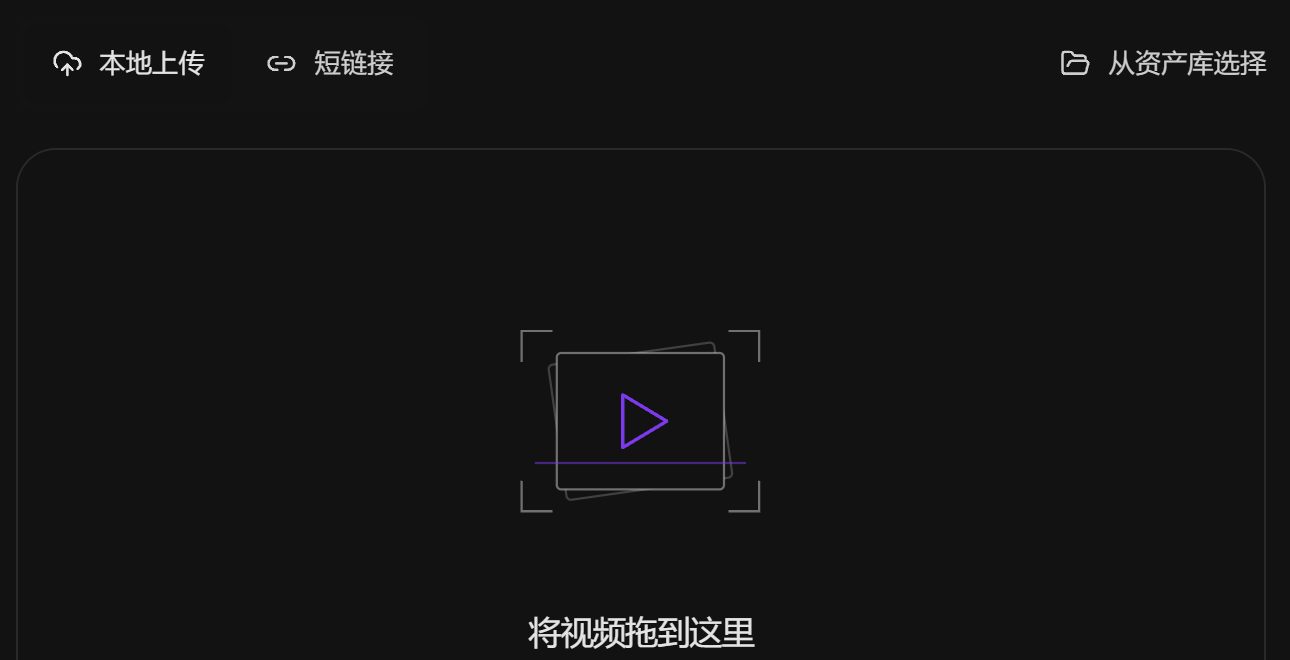
页面左侧栏上面一排点 智能体,在列表里点 AI 动作捕捉。三种放法:本地上传 选电脑里的视频(也可以直接拖进中间的框);短链接 把抖音或哔哩哔哩的分享文案贴进去,点 读取视频;从资产库选择 用以前存过的。
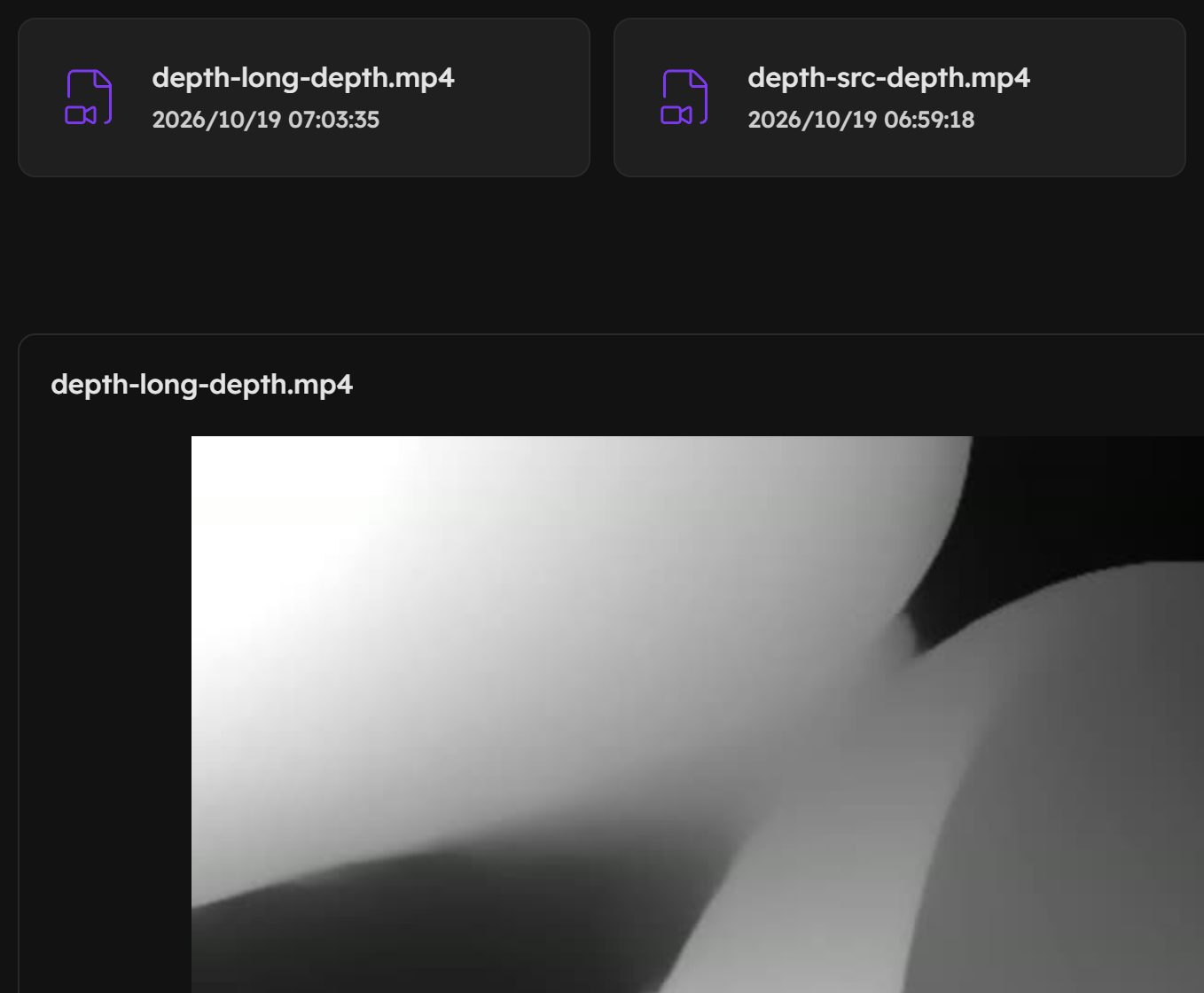
视频出现在中间,下面写着文件名、尺寸和时长。框里那行小字写着能放多长、多大(最多 60 秒、200 MB)。想换一个,点右下角的 更换视频。
 真实页面
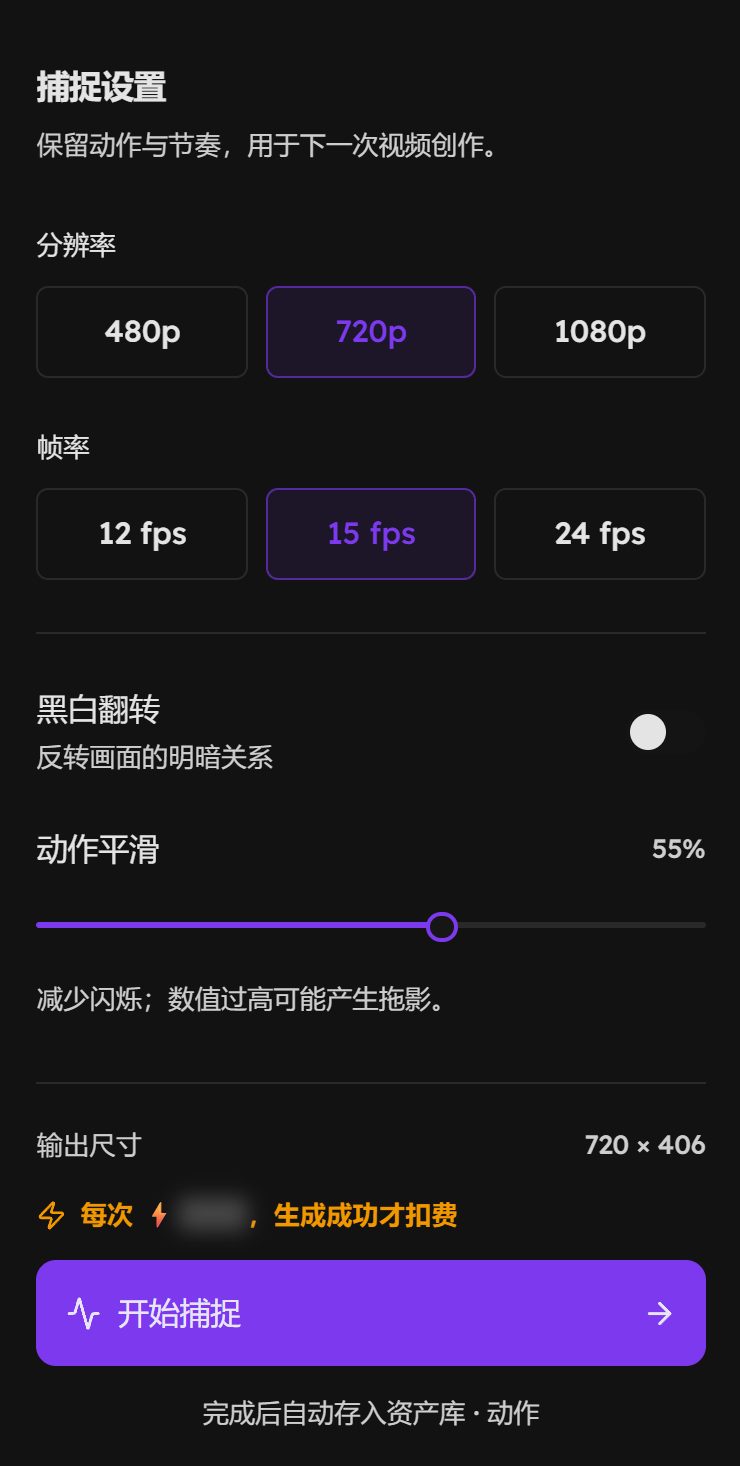
右边 捕捉设置 最下面,开始捕捉 上面那一行写着每次多少、生成成功才扣费。看过了就点 开始捕捉。
按钮上的字依次变成「正在准备捕捉」「正在提取动作」「正在合成视频」「正在保存成片」,视频预览上也有进度。做完后成片自动存进资产库 · 动作,左边小竖条点 任务记录 能找到,点开就是那段黑白灰的动作视频。第一次用要先下载一个模型,会比后面几次慢。
默认是 720p、15 fps、黑白翻转关着。第一次照默认做就行,点编号看每一项。
动作是在你自己的浏览器里算的,不在服务器上。所以算的时候,这个标签页得开着。
按次收,价钱固定,写在开始按钮正上方。
分辨率、帧率改了价钱不变,只影响要等多久。
动作要在浏览器里算,旧浏览器算不了;iPhone 和 iPad 上的浏览器算到一半页面会崩溃,所以直接不让开始,不会扣钱。换成电脑上最新版的 Chrome 或 Edge 再打开这一页。
第一次用要先下载一个模型,之后会快一些。
视频越长、帧率越高,要算的帧越多。电脑没有独立显卡也会慢。
资产库「视频 → 动作」里,这一页左边小竖条的 任务记录 里也有。
「爆款复刻」会替你把原片一段段做动作捕捉,再接着换人生成视频,一路做到成片。
这里只做动作捕捉这一件事:出一段动作视频存进资产库,以后要用的时候自己拿。
想照着一段视频的动作,直接换个人重演一遍:
这一课学完了吗?
下一课:AI 智能剪辑