
把网站装到电脑和手机上
把这个网站装到电脑和手机上,桌面上多一个它的图标,点开是单独的窗口,不用每次找网址。最快的入口是「添加到手机桌面」:电脑上它会告诉你这台电脑怎么装、给你一个手机扫的二维码;手机上它打开下载页,安卓、鸿蒙手机大多能直接下载 App,iPhone 照着把网页添加到主屏幕。下面先讲入口,再按设备一步一步讲,下载页没说清的,在这里都找得到。
最快的办法:点「添加到手机桌面」
电脑、手机都从这个入口进。已经在装好的应用里打开时,这些入口会自己收起来,说明不用再装。
 真实页面
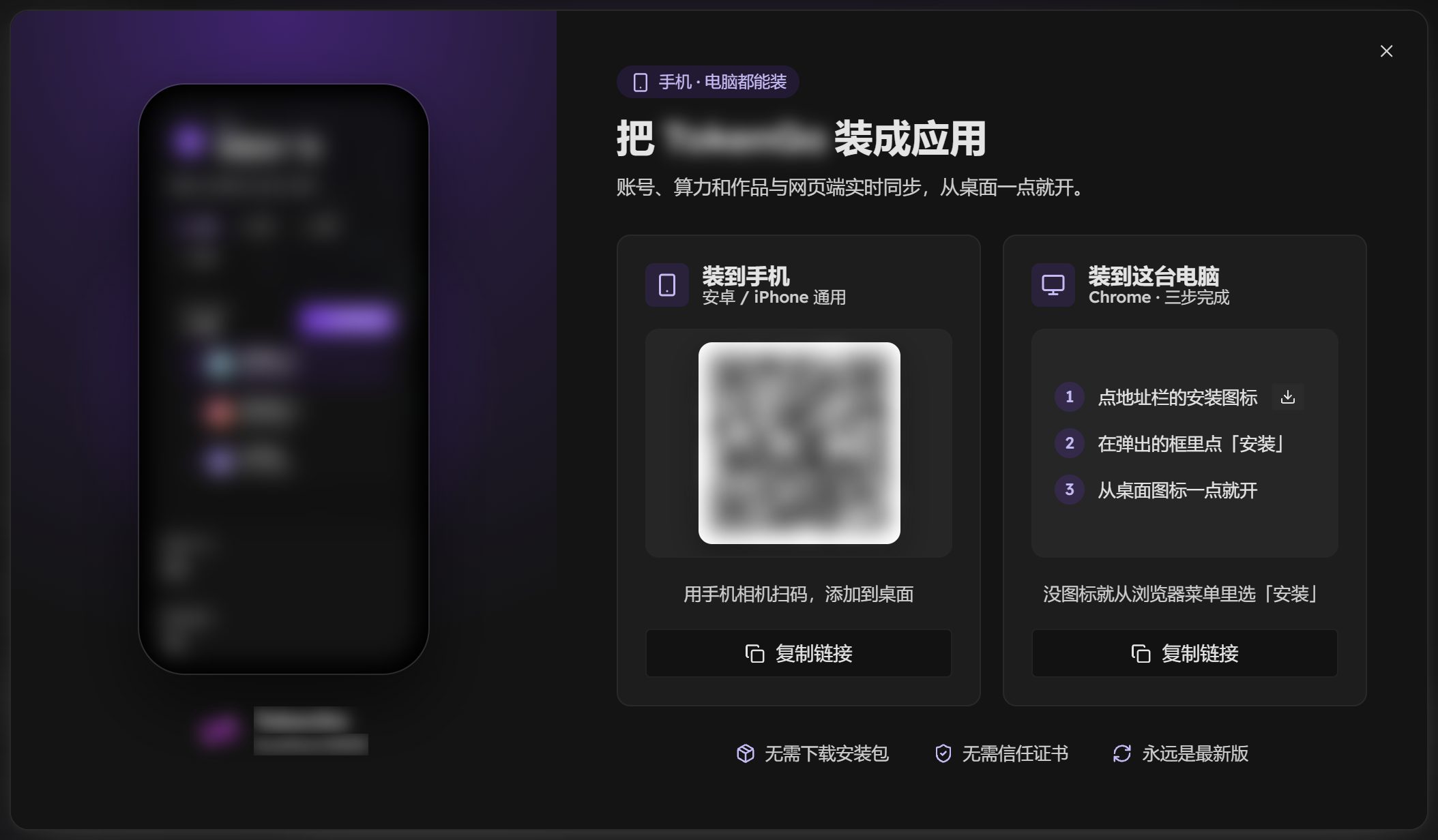
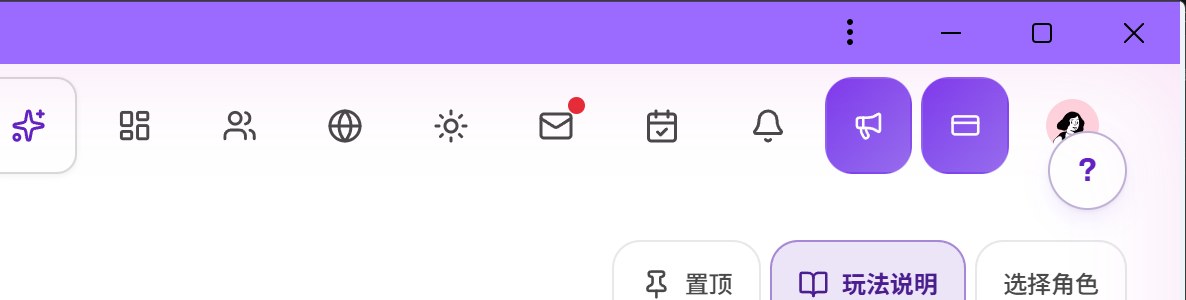
电脑:点顶栏那个手机形状的图标
在电脑上点顶栏右边那个手机形状的图标(鼠标停上去写着「添加到手机桌面」)。窗口比较窄、顶栏上没有它时,它在头像菜单「账户」那一组里。
弹出「把 … 装成应用」窗口。左边「装到手机」是一个二维码:用手机相机扫它,手机上就打开下载页,接着看下一步。右边「装到这台电脑」:浏览器能一键装时,点「一键安装到电脑」,在弹出的框里确认就装好了;不能一键装时,它按你的浏览器写着几步,照下面「电脑:用 Chrome 或 Edge 装」做。
右边写的和你的情况不一样?
- 写着「已安装」这台电脑已经装过了,从桌面或开始菜单打开。想重装,点「重新安装」,它会先教你卸载。
- 写着这个浏览器「暂不支持」换 Chrome 或 Edge 打开这个网站再点一次。
 真实页面
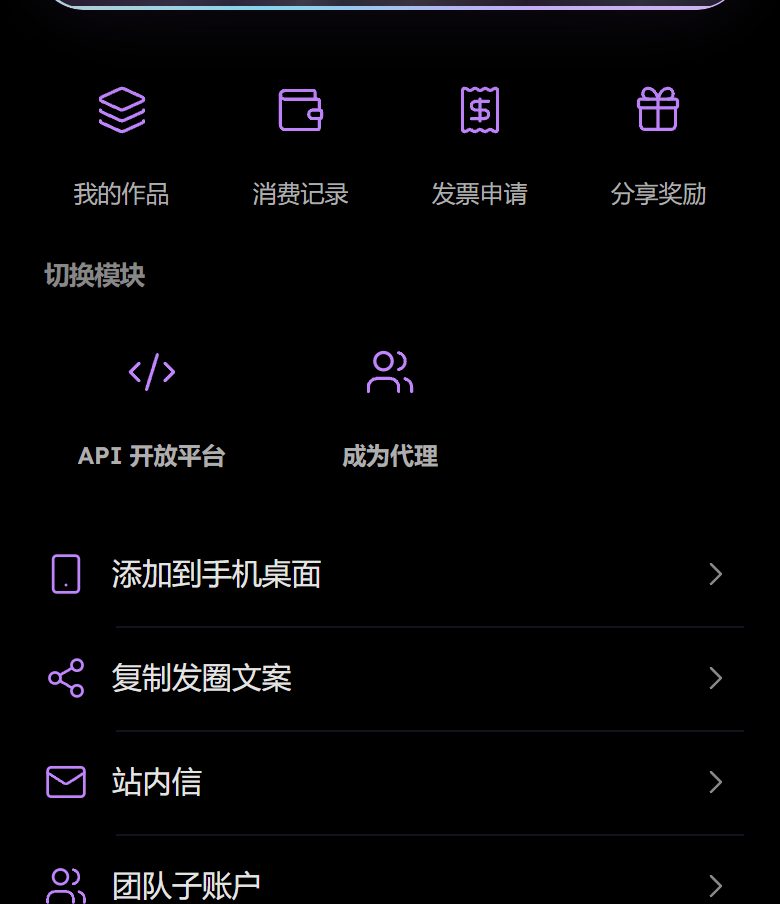
手机:点「我的」里的「添加到手机桌面」
在手机上点底栏「我的」,在列表里点 「添加到手机桌面」,打开下载页。登录页上的「安装应用」去的也是这一页。
下载页会按你的手机和浏览器给做法:安卓、鸿蒙手机第一块写着「下载安卓 App」(鸿蒙写「下载 App」),照下面「安卓、鸿蒙手机:下载 App」做;没有这一块的网站、或者不想装 App 的,往下展开「不想装 App?也可以把网页添加到桌面」;iPhone 是把网页「添加到主屏幕」,跟下面苹果手机那一节一样。
下载页打不开安装包?
- 在微信、QQ 里点开的这里下载不了。页面会教你换到手机浏览器打开,打开后会自动开始下载。
电脑:用 Chrome 或 Edge 装
上面「添加到手机桌面」窗口里没有一键安装时,照这三步装。Windows 和 Mac 上的 Chrome、Edge 都一样,截图来自 Windows 上的 Chrome。用 Safari、Firefox 或别的浏览器,看下面「电脑上用的不是 Chrome 或 Edge」。
 真实页面
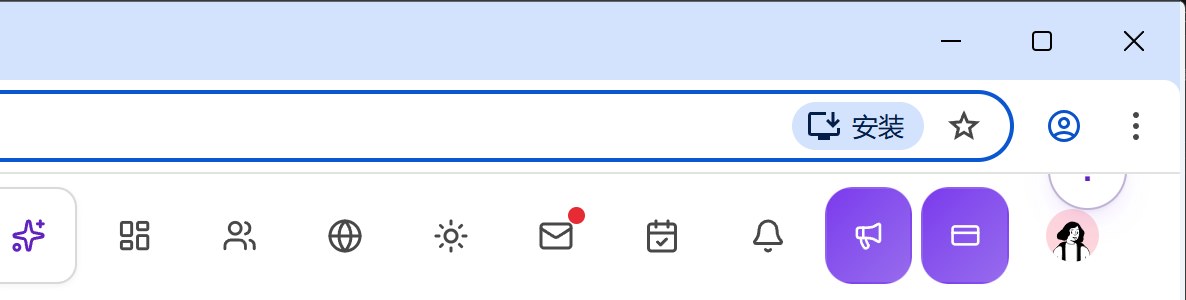
点地址栏右边的「安装」
用 Chrome 或 Edge 打开这个网站,在页面上随便点一下,稍等半分钟,地址栏右边会出现安装按钮:Chrome 是一个写着「安装」的小按钮,Edge 是一个三个小方块加一个加号的图标(鼠标放上去提示「应用程序可用」)。点它。
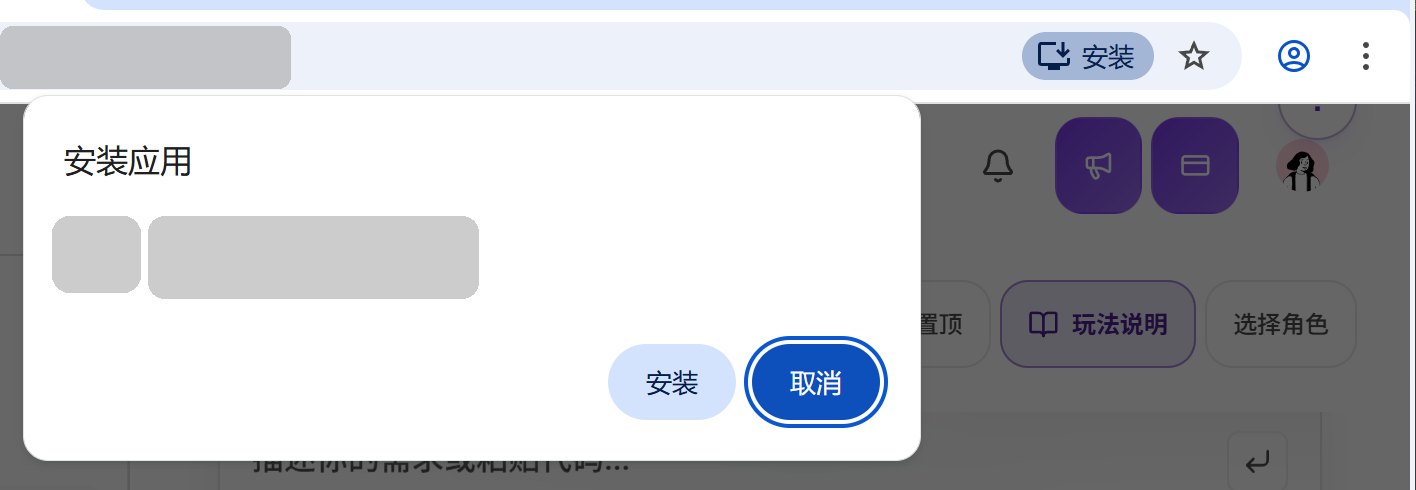
弹出一个确认安装的小窗口。
地址栏里没有这个按钮?
- Chrome 里没看到点右上角的「⋮」,依次点「投放、保存和分享」→「安装“…”」(…处是这个网站的名字)。
- Edge 里没看到点右上角的「…」,依次点「更多工具」→「应用」→「将此站点作为应用安装」。
- 按钮写着「在应用中打开」说明这台电脑已经装过了,点它就会打开。
 真实页面
在小窗口里点「安装」
核对窗口里的名字是这个网站,再用鼠标点 「安装」。
直接按回车是「取消」——Chrome 默认选中的是「取消」,所以要用鼠标点。Windows 上的 Edge 装好后还会给几个勾选项(比如固定到开始菜单),按自己的习惯勾。
 真实页面
以后不用打开浏览器,直接打开它
装好后会马上打开一个单独的窗口:顶上没有地址栏和标签页,用起来像一个软件。以后在 Windows 的开始菜单里找它(Chrome 还会在桌面放一个图标);Mac 上按 ⌘ + 空格打开「聚焦」,输入它的名字就能打开。
登录状态跟浏览器里是同一个,不用再登录。
电脑上用的不是 Chrome 或 Edge
看你用的是哪个浏览器:
用「添加到程序坞」
需要 macOS Sonoma 14 或更新的系统,更早的系统里没有这个功能,请改用 Chrome 或 Edge。添加时会带上你在 Safari 里的登录状态,之后两边的浏览记录和网站数据各管各的;万一没带上,在里面再登录一次。
Safari 菜单栏点「文件」→「添加到程序坞」(也可以点工具栏上的共享按钮,选「添加到程序坞」),再点「添加」。以后从程序坞打开。
安卓、鸿蒙手机:下载 App
下载页第一块写着「下载安卓 App」(鸿蒙手机写「下载 App」)的网站,可以直接装 App。没有这一块,就跳到下面用浏览器装的那几节。
在下载页点「下载安装包」
用手机浏览器打开下载页(「我的」→「添加到手机桌面」,或者扫电脑上那个二维码)。第一块写着版本和大小,打开页面时它会自动开始下载一次;没反应就点 「下载安装包」。
在浏览器的下载框里点安装包那一项的「下载」,下面推荐的其他应用不用管。下载完没有自动弹出安装,就去「文件管理」→「下载」里点它。
允许安装,点「继续安装」
手机问「是否允许浏览器安装应用」时点 「允许」——有的手机最醒目的按钮是「禁止安装」,别点错。提示「未经安全审核」或「未查询到备案信息」时点 「继续安装」。
从网站下载的 App 不经过应用商店,所以会有这些提示。装好后在桌面打开,和网页版是同一个账号,登录一次就能一直用。
装的时候卡住了?
- vivo、荣耀手机要先勾选「已了解……」再点「继续安装」;vivo 还可能要你输一次 vivo 账号的密码。
- 鸿蒙手机下载框里点「仍要下载」,下载完点「打开」;提示「该应用未经安全检测」时点「继续安装」。第一次装如果提示要先装「卓易通」,照提示装上。装好后桌面上的图标带一个「卓」字角标。
有新版本时,点「立即更新」
App 有新版本时会弹出「发现新版本 …」,点 「立即更新」。
更新后登录状态和数据都在。版本太旧时这个提示关不掉,要更新才能接着用。
安卓手机:用 Chrome 装
不想装 App,或者下载页上没有安装包时,用 Chrome 把网站装成应用,Chrome 最稳。在微信里打开的网页、用华为浏览器的,看第一步下面可以展开的提示;用别的手机自带浏览器,看下面「安卓手机:用手机自带的浏览器加到桌面」那一节。
用 Chrome 打开这一页
在手机上用 Chrome 打开这个网站,再打开这一页(帮助中心里的「安装到电脑和手机」)。
不是在 Chrome 里打开的?
- 在微信、QQ 里点开的先换到手机浏览器里打开:点右上角的「···」,选用浏览器打开的那一项,再接着往下做。
- 用的是华为浏览器先看这一页标题下面有没有「安装」按钮,有就照下一步点它;没有的话点页面上的「∷」,选「添加至」→「桌面」(新系统是直接点「添加至桌面」)。
- 用的是其他手机自带的浏览器先看这一页标题下面有没有「安装」按钮,有就照下一步点它;没有的话照下面「安卓手机:用手机自带的浏览器加到桌面」那一节做。
点这一页标题下面的「安装」
回到这一页最上面,在标题下面点 「安装」。
这个按钮只在 Chrome 判断这台手机还能装的时候出现。
这一页上没有「安装」按钮?
- 那里写着这台设备已经装过了从主屏幕的图标打开就行,不用再装。
- 那里写着这个浏览器不能一键安装改从菜单装:点地址栏旁边的「⋮」,选 「安装并创建快捷方式」(旧版 Chrome 叫 「添加到主屏幕」),弹框里选上面的 「安装」,再接着做下一步。
 真实页面
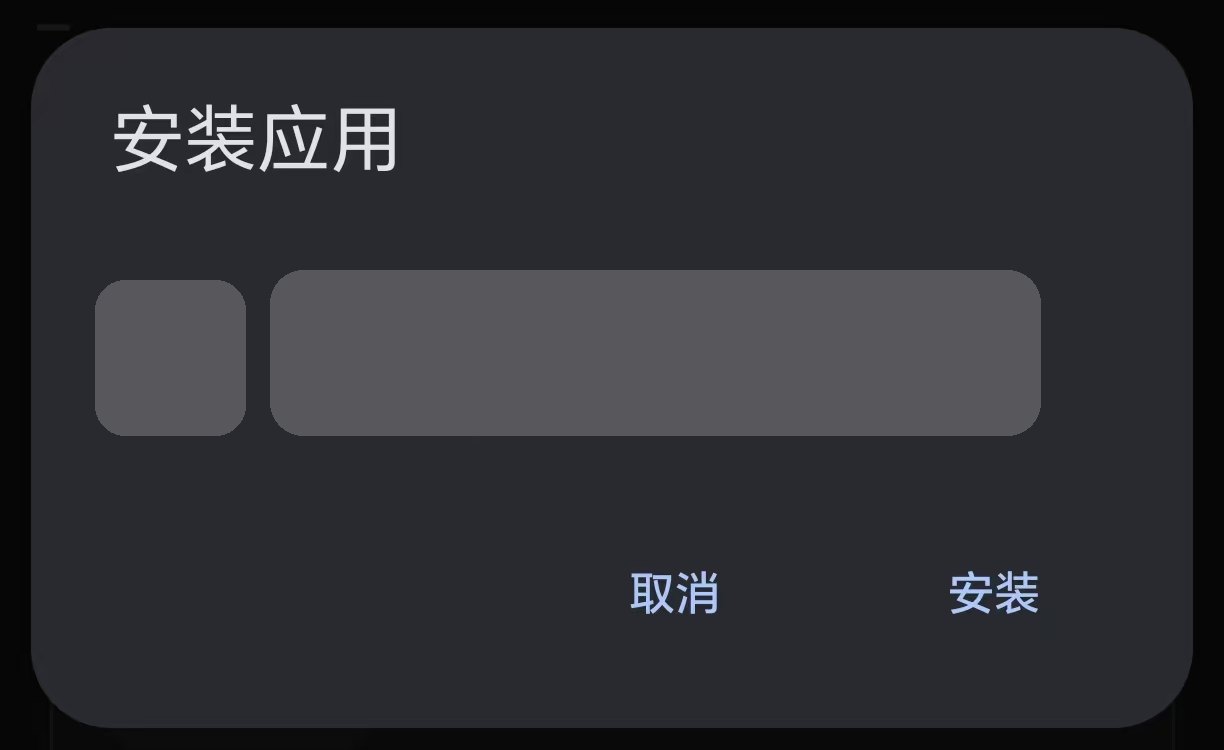
在确认框里点「安装」
接着弹出「安装应用」的确认框,核对名字是这个网站,点 「安装」。
页面下方会提示正在安装,稍等几秒。
 真实页面
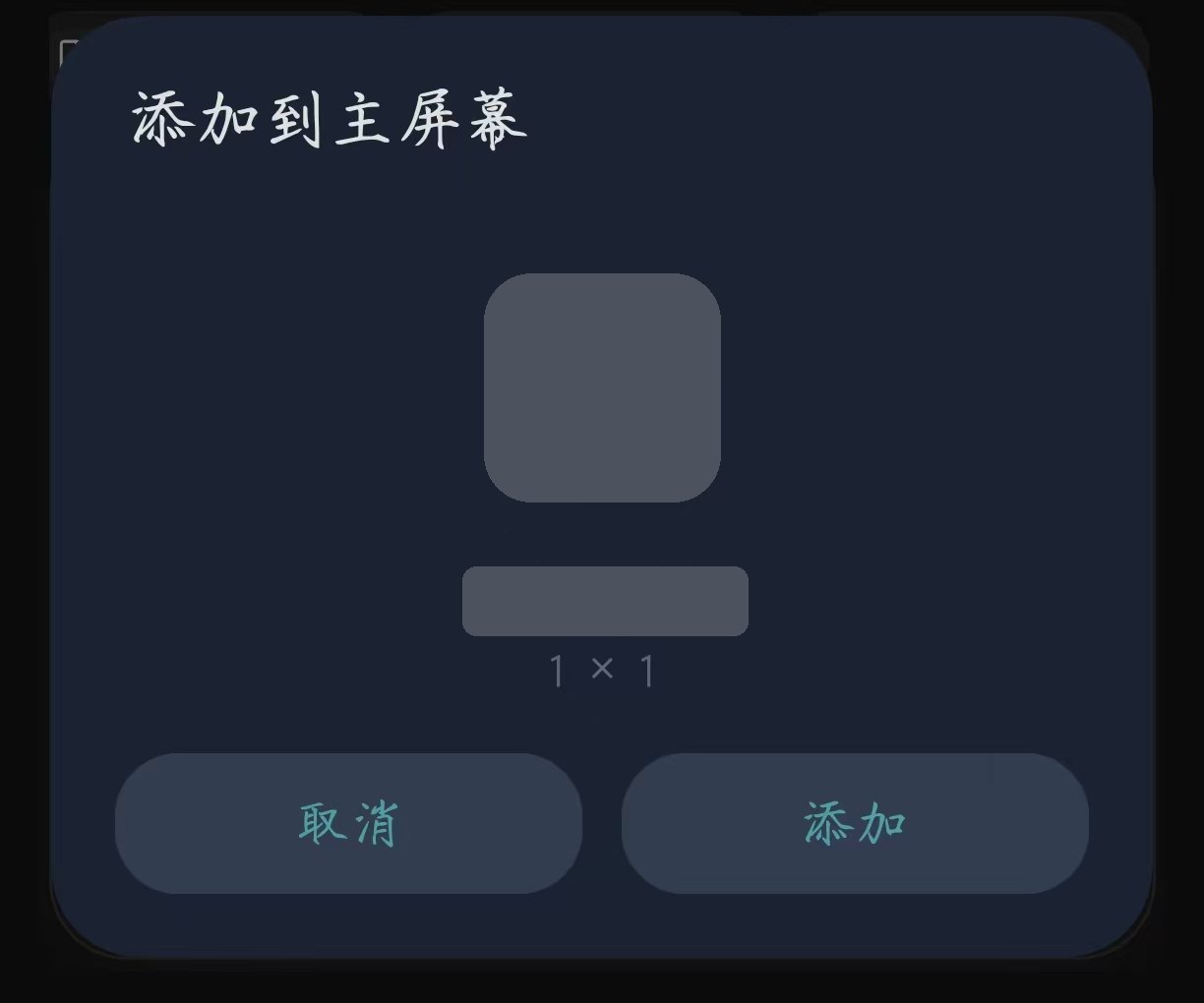
手机问要不要添加到主屏幕时,点「添加」
有的手机(比如截图里这台)还会弹出一个「添加到主屏幕」的框,点 「添加」。没弹就跳过这一步。
 真实页面
从主屏幕打开
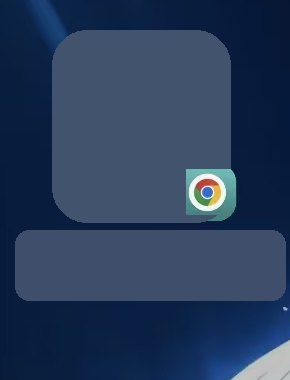
主屏幕上多了这个网站的图标,点它打开。
图标角上没有小标志的,是正式装好的应用,全屏打开、没有地址栏;角上带着 Chrome 小标志的(像截图里这样),是 Chrome 建的快捷方式,同样能用。登录状态都和 Chrome 里是同一个,不用再登录。
桌面上找不到图标,或者想知道小标志是怎么回事?
- 提示加好了,桌面上却找不到部分手机要在系统设置的应用权限里,给这个浏览器打开「桌面快捷方式」(有的手机叫「创建桌面快捷方式」)权限,小米、OPPO、vivo、华为都有这个开关。打开后再加一次。
- 图标角上带着一个 Chrome 小标志在弹框里选的是「创建快捷方式」而不是「安装」,或者手机上没有谷歌服务、连不上谷歌时,Chrome 就会装成这种快捷方式。
安卓手机:用手机自带的浏览器加到桌面
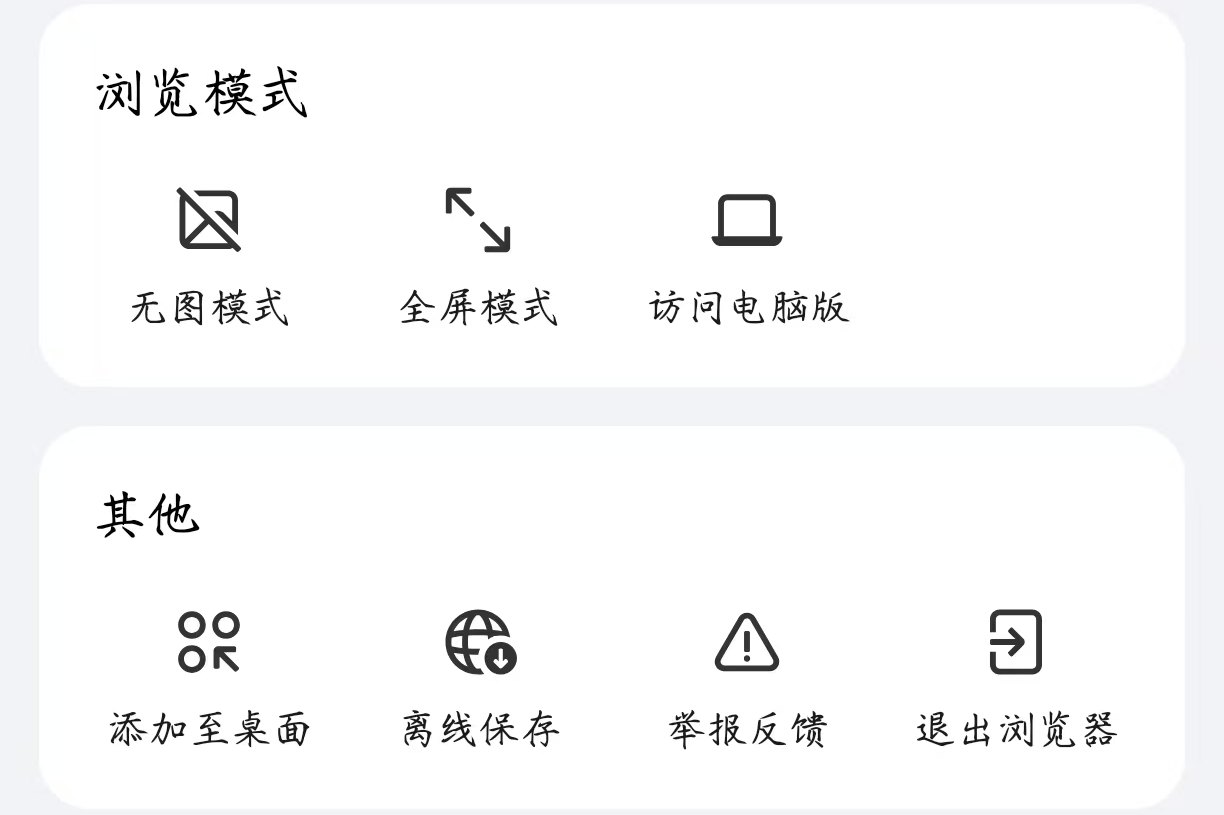
页面上没有「安装」按钮、又不想换 Chrome 时,用手机自带浏览器菜单里「添加到桌面」一类的选项。这样加的是浏览器的快捷方式,不是装好的应用。截图来自一台安卓手机自带的浏览器,别的浏览器菜单的名字和位置可能不一样。
 真实页面
打开浏览器菜单,点「添加至桌面」
用手机自带的浏览器打开这个网站,打开浏览器的菜单,点 「添加至桌面」。
菜单里没有「添加至桌面」?
- 名字不一样各家浏览器叫法不同,找「添加到桌面」「发送到桌面」「添加到主屏幕」一类的选项。
- 怎么也找不到改用 Chrome,照上面「安卓手机:用 Chrome 装」做。
 真实页面
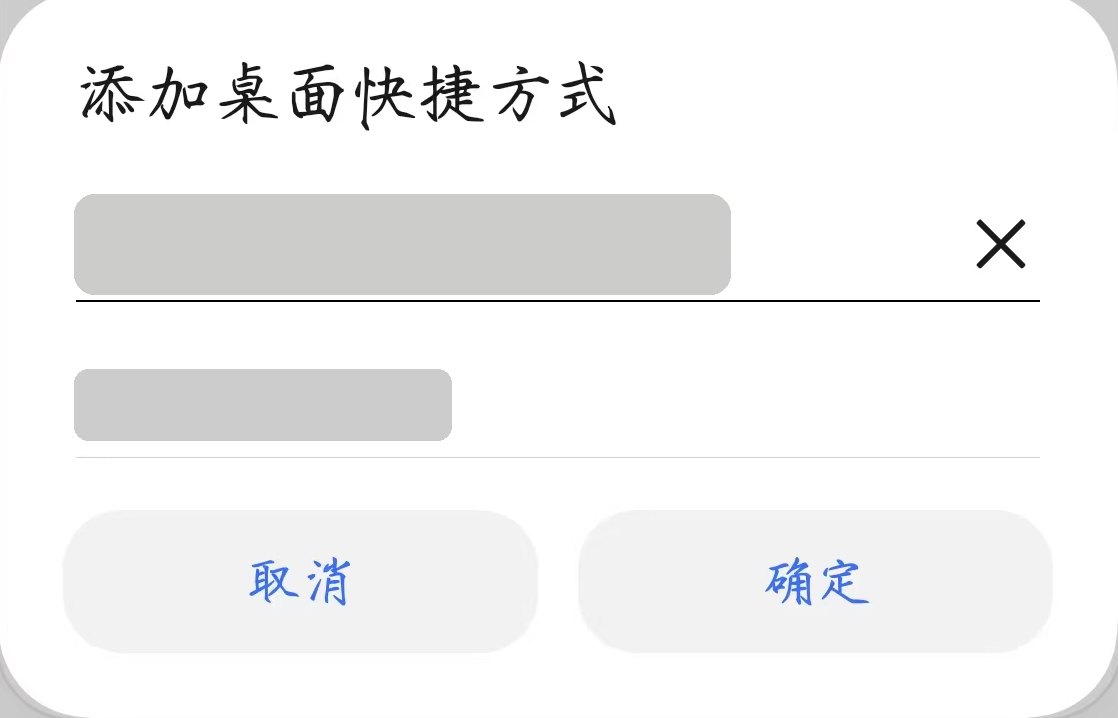
在弹出的框里点「确定」
弹出「添加桌面快捷方式」的框,名字可以改,一般不用动,点 「确定」。
 真实页面
提示「已添加至桌面」,就加好了
页面上出现 「已添加至桌面」 的提示,回到手机桌面找这个网站的图标。
提示加好了,桌面上却找不到?
- 桌面上没有图标部分手机要在系统设置的应用权限里,给这个浏览器打开「桌面快捷方式」(有的手机叫「创建桌面快捷方式」)权限。打开后再加一次。
 真实页面
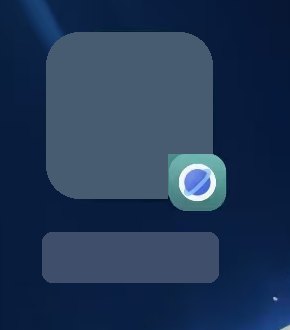
从桌面打开
点桌面上的新图标打开。
图标角上带着这个浏览器的小标志,说明它是这个浏览器建的快捷方式:点开会用这个浏览器打开这个网站,登录状态跟浏览器里是同一个,不用再登录。想要正式装好的应用,可以试试用 Chrome 装(看上面那一节)。
苹果手机和 iPad:添加到主屏幕
用 Safari 做。「共享」按钮在哪,看上面按系统版本选。
用 Safari 打开网站
用 Safari 打开这个网站,登录。
不是在 Safari 里打开的?
- 在微信、QQ 里点开的点右上角的「···」,选用 Safari 打开的那一项,再接着往下做。
- 想用 ChromeiOS 16.4 及以后可以:点地址栏右边的分享图标,选「添加到主屏幕」。更早的系统只能用 Safari。
 真实页面
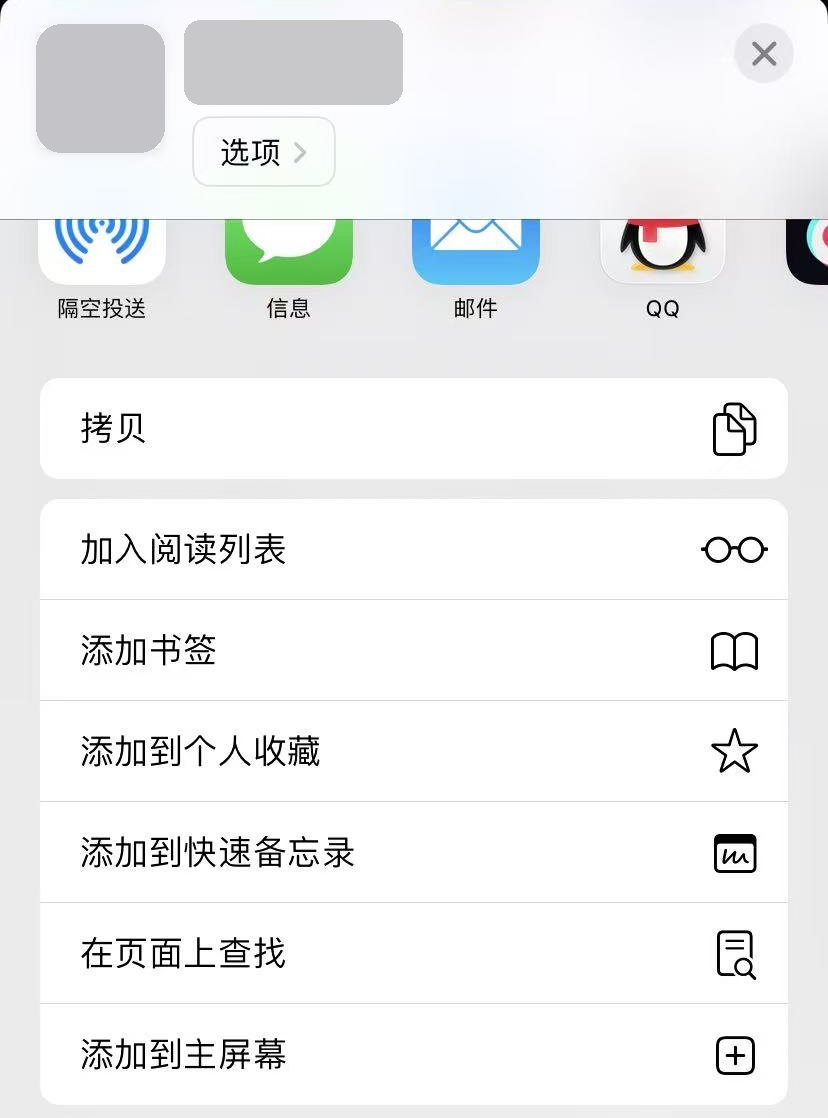
点「共享」,再点「添加到主屏幕」
按上面你的系统版本找到 「共享」 并点开,在弹出的列表里往下滑,点 「添加到主屏幕」。
列表里没有「添加到主屏幕」?
- 滑到底也没有点列表最下面的「编辑操作」,把「添加到主屏幕」加进来。
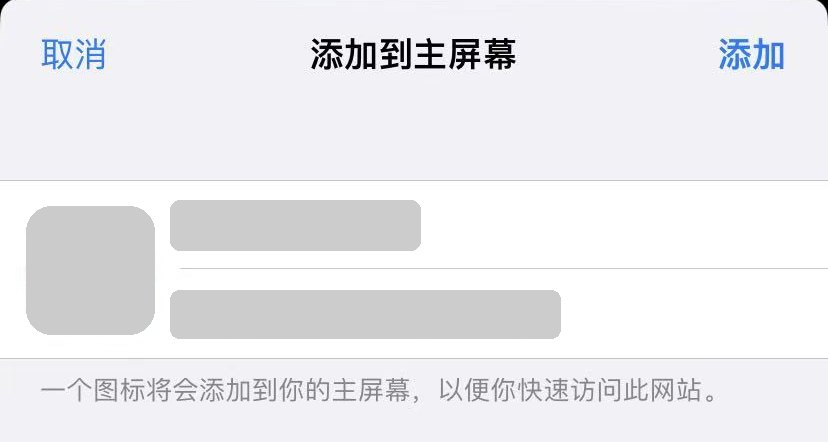 真实页面
点「添加」
名字可以改,一般不用动,点 「添加」。
iOS 26 起这里多了一个 「作为网页 App 打开」 开关,保持打开;关掉的话它只是一个书签,点开会跳回浏览器。
从主屏幕打开
点主屏幕上的新图标,它会全屏打开,像一个 App。
iOS 17.2 及以后,添加时会带上你在 Safari 里的登录状态;更早的系统要在里面再登录一次。
还是不对?
有没有可以下载的 App 或电脑客户端?最常问
安卓和鸿蒙手机大多有 App:点「我的」里的「添加到手机桌面」,下载页第一块写着「下载安卓 App」的就能直接装(看上面「安卓、鸿蒙手机:下载 App」)。
电脑和 iPhone 没有安装包,照这一篇用浏览器装好,用起来跟 App 一样:有自己的图标,打开是单独的窗口。
装好的应用要更新吗?
用浏览器装的(电脑、iPhone,以及安卓上用浏览器加的)不用:它打开的就是网站本身,网站一更新,下次打开就是新的。
下载的安卓 App 有新版本时会弹「发现新版本 …」,点「立即更新」就行。
怎么卸载?
电脑上的 Chrome:在应用窗口右上角点「⋮」,选「卸载 …」(…处是网站名),在确认框里再点「卸载」。
电脑上的 Edge:在地址栏输入 edge://apps 打开应用列表,在这个应用的详细信息里卸载,确认框里再点一次卸载。Windows 上也可以在系统设置里像普通软件一样卸载。
Windows 上的 Firefox:在应用窗口里再点一次地址栏的那个小图标(鼠标放上去提示「从任务栏移除标签页」)。
Mac 上的 Safari:打开个人文件夹里的「应用程序」(不是访达边栏里的那个),把它拖到废纸篓。
安卓:在系统「设置」→「应用」里找到它卸载;只是快捷方式的,长按图标按桌面的提示移除。
iPhone / iPad:长按主屏幕上的图标,按弹出的选项删除。
装了之后,还能在浏览器里用吗?
能。都是同一个账号,在哪用都一样。
电脑和手机都要装吗?
在哪台设备上装,图标就只出现在那台设备上。想在哪台上用就在哪台上装。
华为手机加到桌面后,图标右下角有个蓝色小闪电?
这是华为浏览器把它做成了「快应用」快捷方式,用起来一样。
工作台右下角冒出来「把 … 装到这台电脑」?
那是电脑上的安装提醒:点「安装」就是一键装到这台电脑;不想再看到,点「不再提示」。
想推荐给朋友?
手机上在「我的」里、或者下载页最下面点「复制发圈文案」,一段推荐文字和下载页的链接就复制好了,直接贴到朋友圈。
这个链接不带你的邀请码。你的网站开了邀请有礼、想算你邀请的,用「邀请有礼」里的链接。